
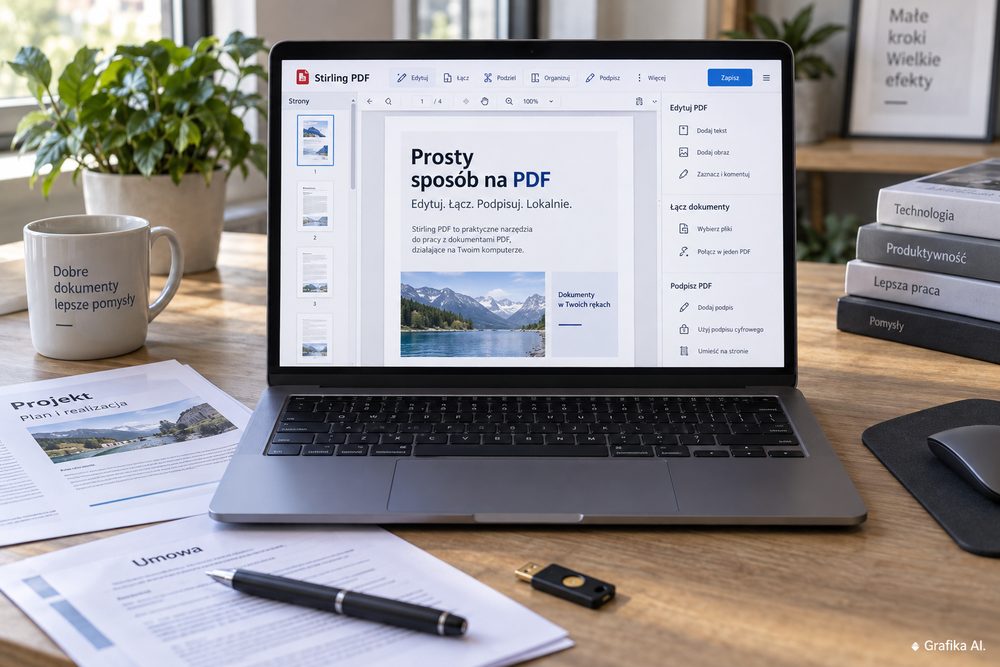
Stirling PDF – jak edytować, łączyć i podpisywać PDF-y lokalnie bez wysyłania plików do chmury?
Plik z umową, dokumentacją pracowniczą albo danymi klienta nie zawsze powinien trafiać do przypadkowego serwisu „PDF online”. Stirling PDF rozwiązuje ten problem w dość prosty sposób: można uruchomić go bezpośrednio na komputerze albo na własnym serwerze i wykonywać większość operacji na dokumentach bez wysyłania ich do zewnętrznej chmury.
To nie jest przy tym mały program do łączenia dwóch plików. Obecna wersja Stirling PDF oferuje ponad 55 narzędzi do pracy z dokumentami: łączenie i dzielenie PDF-ów, zmianę kolejności stron, kompresję, OCR, konwersję, dodawanie tekstu i obrazów, adnotacje, redakcję danych, porównywanie dokumentów oraz kilka sposobów podpisywania.
Najciekawszy jest jednak model działania. W aplikacji desktopowej w trybie lokalnym dokument jest obrabiany na komputerze użytkownika. W wersji self-hosted trafia na własny serwer, a nie do infrastruktury zewnętrznego operatora. Przy dokumentach zawierających dane osobowe, informacje finansowe czy tajemnicę przedsiębiorstwa ta różnica ma znacznie większe znaczenie niż kolejna funkcja konwersji PDF do JPG.
Lokalny Stirling PDF: co faktycznie działa bez chmury i jak go uruchomić
Dla jednej osoby najprostsza jest aplikacja desktopowa Stirling PDF. Dostępne są wersje dla Windows, macOS i Linux. Na Windows program można zainstalować klasycznym instalatorem albo poleceniem winget install StirlingTools.StirlingPDF.
Po instalacji nie trzeba tworzyć konta. Można przeciągnąć dokument do programu, otworzyć go z menu kontekstowego albo skojarzyć pliki PDF ze Stirling PDF.
W domyślnym trybie lokalnym aplikacja uruchamia własny backend na komputerze użytkownika. Operacje takie jak:
-
łączenie PDF-ów,
-
dzielenie dokumentów,
-
obracanie stron,
-
zmiana ich kolejności,
-
usuwanie stron,
-
dodawanie adnotacji,
-
podpis wizualny,
-
część operacji bezpieczeństwa
są wykonywane lokalnie.
To ważne rozróżnienie. „Upload” widoczny w interfejsie aplikacji nie musi oznaczać wysyłania pliku do internetu. W trybie local-only dokument trafia do lokalnego procesu działającego na tym samym komputerze. Jeżeli wybrana funkcja nie jest dostępna lokalnie, aplikacja nie powinna po cichu wysłać dokumentu do chmury — użytkownik dostaje informację o konieczności połączenia z odpowiednim serwerem.
Przy prostym zastosowaniu biurowym to właśnie desktop powinien być pierwszym wyborem. Nie ma sensu stawiać Dockera tylko po to, żeby raz na tydzień połączyć fakturę z załącznikiem.
Inaczej wygląda sytuacja w firmie. Tutaj sens ma wersja self-hosted, uruchomiona na własnym serwerze lub NAS-ie. Stirling PDF wspiera między innymi Docker, klasyczne uruchomienie jako aplikacja Java oraz wdrożenia bardziej rozbudowane, włącznie z Kubernetes.
Typowy scenariusz jest prosty: administrator uruchamia kontener Stirling PDF w sieci firmowej, a pracownicy wchodzą na adres w rodzaju https://pdf.firma.local. Pliki są wtedy przetwarzane na firmowym serwerze.
Przy wdrożeniu sieciowym trzeba jednak zrobić jedną rzecz, której nie warto odkładać: włączyć HTTPS. Udostępnienie produkcyjnej instancji przez zwykłe HTTP oznacza, że dokumenty i dane logowania mogą przechodzić przez sieć bez odpowiedniego szyfrowania transportu.
Trzeba również ustawić rozsądny limit plików. Stirling pozwala administratorowi kontrolować maksymalny rozmiar uploadu. Dokumentacja pokazuje konfiguracje rzędu 500 MB czy 2 GB, ale ustawienie limitu kilku gigabajtów tylko dlatego, że jest możliwe, zwykle nie ma sensu. Przy kilkunastu równoczesnych użytkownikach ogromne skany potrafią szybko zjeść pamięć i CPU serwera.
Do zastosowań domowych i małych zespołów dostępna jest bezpłatna wersja self-hosted, przewidziana obecnie dla maksymalnie 5 użytkowników. Płatny plan Team kosztuje 99 USD miesięcznie lub 999 USD rocznie i obejmuje do 100 użytkowników oraz między innymi dodatkowe mechanizmy administracyjne i integracyjne. Enterprise jest wyceniany indywidualnie.
Nie oznacza to jednak, że osoba pracująca lokalnie musi wykupywać abonament. Do łączenia, dzielenia, podstawowej edycji i zwykłego podpisywania PDF-ów płatny plan nie jest potrzebny.
Łączenie i edycja PDF: mocna strona programu, ale z jednym ważnym ograniczeniem
Merge PDFs jest jedną z najmniej efektownych, a jednocześnie najbardziej użytecznych funkcji Stirling PDF. Wrzuca się kilka dokumentów, przeciąganiem ustala ich kolejność i generuje jeden wynikowy plik.
W praktyce wygodniejszy bywa jednak Multi-Tool. Pozwala w jednym miejscu:
-
połączyć kilka dokumentów,
-
zmienić kolejność stron,
-
obrócić wybrane strony,
-
usunąć niepotrzebne,
-
podzielić dokument.
Przy przygotowywaniu dokumentacji do wysłania księgowości albo klientowi oszczędza to sporo klikania. Zamiast najpierw scalać pliki, później otwierać wynik w drugim narzędziu i dopiero tam usuwać pustą stronę, całość robi się w jednym widoku.
Stirling PDF pozwala też przechowywać robocze pliki w pamięci przeglądarki i przekazywać je między kolejnymi narzędziami. Nie trzeba więc pobierać dokument_v2.pdf, ponownie go wrzucać, kompresować i generować dokument_v2_final.pdf.
Przy edycji PDF trzeba natomiast dokładnie wiedzieć, czego oczekujemy.
Dodanie nowego tekstu, pieczątki, obrazu czy komentarza nie jest problemem. Program umożliwia między innymi:
-
dodawanie pól tekstowych,
-
wstawianie obrazów i logo,
-
dodawanie stempli,
-
podkreślanie i przekreślanie,
-
rysowanie,
-
dodawanie komentarzy,
-
tworzenie figur i linii,
-
zmianę metadanych dokumentu.
Adnotacje zapisywane są w standardowym formacie PDF, dzięki czemu można je później otwierać między innymi w Adobe Acrobat, Foxit Reader, PDF-XChange czy systemowym Preview na macOS.
Problem zaczyna się wtedy, gdy użytkownik oczekuje zachowania podobnego do Microsoft Worda: klikam istniejący akapit, zmieniam trzy wyrazy, a reszta dokumentu automatycznie się przelewa.
Stirling PDF posiada PDF Text Editor, który umożliwia modyfikowanie istniejącego tekstu i obrazów, ale funkcja jest nadal oznaczona jako alpha/experimental. Na prostych dokumentach potrafi działać dobrze. Przy skomplikowanym składzie, nietypowych fontach, tabelach, tekście zapisanym jako osobne obiekty albo PDF-ach wygenerowanych przez starsze systemy księgowe wynik może wymagać kontroli.
Zasada jest prosta: przed edycją zachowaj oryginalny PDF.
PDF nie jest formatem edytowalnym w takim sensie jak DOCX. Tekst, który wygląda jak jeden akapit, wewnątrz pliku może być zbiorem dziesiątek niezależnych elementów rozmieszczonych za pomocą współrzędnych. Dlatego żaden edytor PDF nie może zagwarantować, że przebuduje każdy dokument tak samo dobrze jak plik źródłowy.
Jeżeli masz DOCX, ODT, plik z LibreOffice, InDesigna czy inny dokument źródłowy, większe poprawki rób w źródle i ponownie eksportuj PDF. Edytor tekstu Stirling PDF zostawiłbym do drobnych poprawek albo sytuacji, w których źródła już nie ma.
Podobnie ze skanami. Jeżeli strona jest tak naprawdę zdjęciem kartki, nie ma w niej normalnej warstwy tekstowej do edycji. Najpierw potrzebny jest OCR. Dopiero później można myśleć o wyszukiwaniu lub dalszym przetwarzaniu treści.
Do poufnych dokumentów szczególnie przydatne są również narzędzia do redakcji i usuwania informacji. Tu najgorszym błędem jest narysowanie czarnego prostokąta na nazwisku czy numerze PESEL i uznanie, że dane zostały usunięte. Jeżeli tekst nadal znajduje się pod prostokątem, może dać się skopiować albo odzyskać. Przy anonimizacji trzeba używać funkcji przeznaczonej do redaction/sanitization, a wynikowy plik sprawdzić przed wysłaniem.
Podpis w Stirling PDF: obrazek podpisu i podpis cyfrowy to dwie różne rzeczy
Stirling PDF udostępnia dwa zasadniczo odmienne sposoby podpisywania dokumentów.
Pierwszy to podpis wizualny. Można:
-
narysować podpis myszką, rysikiem lub palcem,
-
wpisać imię i nazwisko wybranym fontem,
-
wczytać obraz PNG lub JPG z podpisem.
Następnie podpis ustawia się w odpowiednim miejscu dokumentu i skaluje do właściwego rozmiaru. Przy skanie podpisu najlepiej sprawdza się PNG z przezroczystym tłem — biały prostokąt wokół podpisu wygląda źle niemal na każdym dokumencie.
Takie rozwiązanie jest wygodne, ale pod względem technicznym to przede wszystkim element graficzny umieszczony w PDF-ie. Sam obraz odręcznego podpisu nie potwierdza kryptograficznie tożsamości podpisującego i nie wykrywa późniejszych zmian dokumentu.
Nie należy więc traktować funkcji „Draw” albo „Upload signature” jako odpowiednika kwalifikowanego podpisu elektronicznego.
Druga możliwość to Certificate Sign, czyli podpis cyfrowy oparty na certyfikacie X.509. Tutaj Stirling PDF może powiązać podpis kryptograficznie z dokumentem. Zmiana podpisanego pliku po wykonaniu operacji może zostać wykryta podczas walidacji.
W bezpłatnej wersji można użyć własnego certyfikatu. Obsługiwane są między innymi:
-
PKCS#12 / P12 / PFX,
-
PEM z kluczem prywatnym,
-
JKS.
Aplikacja desktopowa pozwala ponadto korzystać z certyfikatów znajdujących się bezpośrednio na komputerze. Na Windows może korzystać z magazynu certyfikatów Windows, a na Windows, macOS i Linux obsługiwane są urządzenia i tokeny wykorzystujące PKCS#11, w tym rozwiązania współpracujące z OpenSC, YubiKey czy tokenami SafeNet i Thales.
To istotna funkcja z punktu widzenia bezpieczeństwa: przy podpisywaniu przez kompatybilny token klucz prywatny nie musi opuszczać urządzenia kryptograficznego. Program zleca urządzeniu wykonanie operacji podpisania.
Stirling PDF umożliwia również sprawdzanie podpisów i konfigurację źródeł zaufania, w tym EU Trusted List, a także weryfikację unieważnienia certyfikatów za pomocą OCSP i CRL. Możliwe jest też dodanie znacznika czasu RFC 3161 przy użyciu serwera TSA.
Tu dochodzimy do polskich realiów prawnych.
Podpis kwalifikowany zgodny z eIDAS ma w Unii Europejskiej skutek prawny równoważny podpisowi własnoręcznemu. Nie oznacza to jednak, że każdy podpis certyfikatem wykonany przez Stirling PDF automatycznie staje się podpisem kwalifikowanym. Znaczenie ma rodzaj certyfikatu, dostawca usługi oraz sposób przechowywania i użycia klucza.
Jeżeli dokument wymaga kwalifikowanego podpisu, nie wystarczy wygenerować sobie certyfikatu OpenSSL i podpisać nim PDF. Taki podpis może być poprawny kryptograficznie, ale nie jest przez sam ten fakt kwalifikowanym podpisem elektronicznym.
W Polsce warto też uwzględnić usługę dostępną w aplikacji mObywatel. Osoby spełniające jej warunki mogą korzystać z bezpłatnego kwalifikowanego podpisu w sprawach prywatnych. Obecny limit wynosi 5 podpisywanych dokumentów miesięcznie, a dokument PDF może mieć maksymalnie 5 MB. Usługa korzysta z kwalifikowanych dostawców, takich jak między innymi Cencert, SimplySign, SIGILLUM, mSzafir i doPodpisu.
To często rozsądniejsza droga przy pojedynczej umowie prywatnej niż samodzielne budowanie infrastruktury certyfikatów.
Z kolei w przedsiębiorstwie, które posiada własne certyfikaty, tokeny lub firmową infrastrukturę PKI, możliwość podpisywania bezpośrednio w lokalnym Stirling PDF robi się znacznie ciekawsza.
Płatne wersje serwerowe dodają też zarządzany server certificate, dzięki któremu użytkownicy mogą podpisywać dokumenty certyfikatem skonfigurowanym przez administratora. Nie jest to funkcja bezpłatnej edycji self-hosted.
Jest jeszcze Shared Signing, czyli obieg dokumentu między kilkoma podpisującymi. Pozwala zapraszać użytkowników, śledzić status podpisów i finalizować dokument po zebraniu wszystkich podpisów. Funkcja jest jednak obecnie oznaczona jako alpha. Do krytycznych procesów, w których podpisuje się setki umów i konieczny jest stabilny audyt całego obiegu, nie przenosiłbym procesu produkcyjnego bez wcześniejszych testów.
Najrozsądniejszy podział wygląda więc tak: Stirling PDF świetnie nadaje się do lokalnego przygotowania, porządkowania i technicznego podpisywania dokumentów, ale wymagania dotyczące konkretnej formy podpisu trzeba ustalić osobno. Program jest narzędziem technicznym, a nie mechanizmem, który automatycznie nadaje każdemu podpisowi określony skutek prawny.
FAQ – najczęstsze pytania o Stirling PDF
Czy Stirling PDF naprawdę może działać bez wysyłania dokumentów do internetu?
Tak. Aplikacja desktopowa w trybie local-only przetwarza obsługiwane operacje na komputerze użytkownika. Wersję serwerową można natomiast postawić we własnej sieci. Trzeba tylko pilnować wybranego trybu połączenia i nie przełączać aplikacji na zewnętrzną usługę, jeśli dokument ma pozostać lokalnie.
Czy Stirling PDF jest darmowy?
Do użytku osobistego i małego wdrożenia self-hosted można korzystać z bezpłatnej wersji. Bezpłatny plan serwerowy obejmuje obecnie do 5 użytkowników. Plan Team kosztuje 99 USD miesięcznie lub 999 USD rocznie i obejmuje do 100 użytkowników. Enterprise jest wyceniany indywidualnie.
Czy mogę połączyć kilka PDF-ów bez internetu?
Tak. Łączenie, dzielenie, obracanie i zmiana kolejności stron należą do podstawowych operacji dostępnych lokalnie.
Czy Stirling PDF pozwala normalnie edytować tekst tak jak Adobe Acrobat?
Istnieje edytor istniejącego tekstu i obrazów, ale nadal jest oznaczony jako funkcja alpha. Do drobnych zmian jest przydatny, lecz przy złożonych dokumentach trzeba dokładnie sprawdzić wynik. Jeśli masz dokument źródłowy DOCX lub ODT, większe poprawki lepiej wykonać w nim.
Czy podpis narysowany myszką jest podpisem kwalifikowanym?
Nie. Narysowany albo wklejony podpis jest wizualnym elementem dokumentu. Podpis certyfikatowy jest oddzielną funkcją, a status podpisu kwalifikowanego zależy dodatkowo od spełnienia wymogów eIDAS i wykorzystanej usługi kwalifikowanej.
Czy Stirling PDF obsługuje podpis certyfikatem?
Tak. Obsługiwane są między innymi certyfikaty P12/PFX, PEM i JKS. Aplikacja desktopowa może również korzystać z magazynu certyfikatów Windows oraz kompatybilnych tokenów PKCS#11.
Czy można sprawdzić, czy podpisany PDF został później zmieniony?
Tak, jeżeli zastosowano podpis kryptograficzny. Stirling PDF posiada funkcję walidacji podpisów certyfikatowych. Sam obraz podpisu takiej ochrony nie zapewnia.
Czy Stirling PDF zastąpi Adobe Acrobat w firmie?
Przy łączeniu dokumentów, zmianie stron, kompresji, OCR, adnotacjach, automatyzacji i wielu prostych operacjach — często tak. Przy intensywnej edycji istniejącego składu PDF, zaawansowanych formularzach czy rozbudowanym procesie podpisowym trzeba najpierw przetestować konkretne dokumenty. Eksperymentalny edytor tekstu jest obecnie najsłabszym miejscem w porównaniu z dojrzałymi komercyjnymi edytorami.
Od czego najlepiej zacząć?
Jedna osoba powinna zacząć od aplikacji desktopowej i trybu lokalnego. W firmie najpierw warto postawić testową instancję Docker w sieci wewnętrznej, włączyć HTTPS i logowanie, ustawić limity plików, a dopiero potem udostępnić usługę pracownikom. Najpierw przetestowałbym trzy realne dokumenty używane w organizacji: duży skan, typową umowę oraz PDF z podpisem cyfrowym. To znacznie więcej mówi o przydatności Stirling PDF niż lista kilkudziesięciu funkcji na stronie projektu.
Dodaj komentarz